ถ้าแอปที่สร้างด้วย Lovable มีปัญหาหลังแก้ไข ให้ลองทำซ้ำหนึ่งขั้นตอนที่มีปัญหาในเวอร์ชันตัวอย่างปัจจุบัน แล้วค่อยขอให้ Lovable แก้ ถ้าแยกได้ว่าปัญหาอยู่ตรงไหนและยังอยากเก็บสิ่งที่เพิ่งเปลี่ยนไว้ ให้ลองแก้เฉพาะจุด ถ้าการแก้ล่าสุดทำให้หลายส่วนมีปัญหา ให้เปิดเวอร์ชันล่าสุดที่ยังใช้ได้มาทดลองก่อนย้อนกลับไปใช้เวอร์ชันนั้น
ดูว่าปัญหาเกิดตรงไหน
เปิดเวอร์ชันตัวอย่างปัจจุบันจากตัวแก้ไข แล้วลองทำขั้นตอนที่มีปัญหาอีกครั้ง ถ้าเผยแพร่เว็บแล้ว ให้ลองทำแบบเดียวกันที่ URL สาธารณะของเว็บ ใช้ขนาดหน้าจอและสภาพเริ่มต้นเหมือนเดิมเท่าที่ทำได้ วิธีสลับขนาดหน้าจอและเปิดตัวอย่างในแท็บแยกดูได้ใน คู่มือการดูตัวอย่างของ Lovable
| อาการที่พบ | สิ่งที่ควรเช็กก่อน |
|---|---|
| หน้าเว็บเปิดได้ แต่ปุ่มหรือการจัดวางผิดจากที่คาด | จดว่าคุณทำอะไร ใช้หน้าจอขนาดไหน และคาดว่าจะเห็นอะไร แล้วเทียบกับเวอร์ชันก่อนการแก้ไขล่าสุด |
| เวอร์ชันตัวอย่างเป็นหน้าว่างหรือแสดงข้อผิดพลาด | ถ้ามีข้อความผิดพลาด ให้เก็บข้อความตามที่เห็น จดด้วยว่าปัญหาเกิดตอนโหลดหน้าเว็บหรือเกิดเฉพาะหลังทำขั้นตอนใดขั้นตอนหนึ่ง แล้วขอให้ Lovable ตรวจสอบอาการที่พบ |
| ตัวแก้ไข เวอร์ชันตัวอย่าง หรือบริการที่เชื่อมไว้เปิดไม่ได้ | ดู สถานะของ Lovable และสถานะของบริการที่มีปัญหาก่อนแก้โปรเจกต์ ถ้าหน้าสถานะขึ้นว่าปกติ ก็ยังต้องตรวจโปรเจกต์หรือการเชื่อมต่อของคุณต่อ |
| เวอร์ชันตัวอย่างปัจจุบันทำงาน แต่เว็บสาธารณะแสดงผลต่างกัน | เช็ก URL สาธารณะและเวอร์ชันที่เผยแพร่ ดู วิธีเผยแพร่การเปลี่ยนแปลงใน Lovable ก่อนแก้โค้ด |
จดขั้นตอนที่ทำให้เกิดปัญหาซ้ำ
บอก Lovable ว่าทดสอบหน้าไหนและเวอร์ชันใด ทำอะไรตามลำดับ คาดหวังอะไร เกิดอะไรขึ้นจริง และการแก้ล่าสุดที่น่าจะเกี่ยวข้องคืออะไร ถ้ามีข้อความผิดพลาด ให้คัดลอกมาตามที่เห็น ลบข้อมูลเข้าสู่ระบบและข้อมูลลูกค้าออกจากภาพหน้าจอหรือบันทึกเหตุการณ์ก่อนแชร์
ตัวอย่างนี้ใช้สำเนาแยกของ Patch & Press เว็บร้านซ่อมเสื้อผ้าสมมติจาก คู่มือการเขียนคำสั่งให้ Lovable ลิงก์ Email the workshop ที่หัวเว็บมีหน้าที่เลื่อนหน้าไปยังส่วนติดต่อ ลิงก์อีเมลในส่วนนั้นทำหน้าที่แยกจากลิงก์ที่หัวเว็บ โดยที่อยู่ในลิงก์ mailto: เป็นที่อยู่ตัวอย่าง
ในแบบฝึกนี้ เราเปลี่ยน ID ของส่วนติดต่อจาก contact เป็น workshop-contact แต่ยังให้ลิงก์ที่หัวเว็บชี้ไปที่ #contact เหมือนเดิม ID คือชื่อที่ใช้ระบุตำแหน่งหนึ่งในหน้าเว็บ ลิงก์ที่ขึ้นต้นด้วย # บอกให้เบราว์เซอร์เลื่อนไปหาตำแหน่งชื่อนั้น ในเวอร์ชันที่มีปัญหา พอกดลิงก์แล้ว #contact ไปต่อท้าย URL แต่หน้ายังอยู่ด้านบน เพราะลิงก์ชี้ไปยังชื่อที่ไม่มีแล้ว
ลองใช้รายงานสั้น ๆ แบบนี้กับโปรเจกต์ของคุณ
- เกิดที่ไหนและทำซ้ำอย่างไร — เปิดเวอร์ชันตัวอย่างปัจจุบันที่ด้านบนของหน้าแรก แล้วกด Email the workshop ที่หัวเว็บ
- ผลที่คาดหวัง — หน้าเว็บเลื่อนไปยังส่วนติดต่อ
- ผลที่เกิดขึ้นจริง — URL ลงท้ายด้วย
#contactแต่หน้ายังอยู่ด้านบน แม้ไม่มีแถบแจ้งข้อผิดพลาด ก็ทำให้เกิดอาการนี้ซ้ำได้ - การแก้ล่าสุดที่เกี่ยวข้อง — ตอนนี้ ID ของส่วนติดต่อคือ
workshop-contactส่วนลิงก์อีเมลในส่วนนั้นยังชี้ไปยังที่อยู่ตัวอย่าง
ทางเลือกที่ 1 ขอให้แก้เฉพาะจุด
ถ้ารู้ว่าปัญหาอยู่ตรงไหนและอยากเก็บสิ่งที่เพิ่งเปลี่ยนไว้ ให้ระบุว่าต้องแก้การทำงานส่วนใดและส่วนไหนต้องทำงานได้เหมือนเดิม นี่คือ prompt หรือคำสั่งที่เราส่งให้ Lovable ในแชตของโปรเจกต์
In the current Patch & Press preview, clicking “Email the workshop” in the header changes the URL to #contact but leaves the page at the top. It should scroll to the contact section. The section now has the id workshop-contact. Update only the header link to target #workshop-contact. Keep the section id, visible text, layout and mailto:hello@patchandpress.example link in the contact section as they are. Then tell me what changed.
คำอธิบาย: prompt นี้ระบุอาการและขอให้แก้เฉพาะปลายทางของลิงก์ที่หัวเว็บ การระบุ ID และลิงก์อีเมลแยกกันช่วยให้ Lovable รู้ว่าต้องแก้ตรงไหนและเก็บอะไรไว้
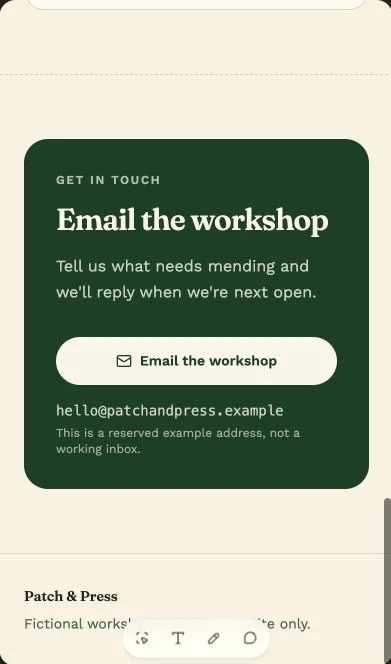
เปิดเวอร์ชันตัวอย่างใหม่แล้วทดสอบด้วยตัวเอง หลังแก้ไข URL ลงท้ายด้วย #workshop-contact และหน้าเลื่อนจนเห็นหัวข้อส่วนติดต่อ ลิงก์อีเมลอีกอันยังชี้ไปที่ mailto:hello@patchandpress.example ภาพจากเวอร์ชันตัวอย่างบนมือถือด้านล่างแสดงตำแหน่งที่หน้าเลื่อนไปถึงเมื่อกดลิงก์ที่หัวเว็บ
ทางเลือกที่ 2 ย้อนกลับไปใช้เวอร์ชันที่ทดสอบแล้ว
การย้อนเวอร์ชันเหมาะเมื่อการแก้ล่าสุดทำให้หลายส่วนมีปัญหา หรือเมื่อคุณยอมยกเลิกการเปลี่ยนโค้ดหลังเวอร์ชันที่ยังใช้ได้ ในตัวแก้ไข ให้กด Show history เพื่อเปิดประวัติ แล้วเลือกเวอร์ชันก่อนหน้าที่จะทดสอบ ลองทำขั้นตอนที่มีปัญหาในตัวอย่างของเวอร์ชันนั้น ถ้าตัวอย่างในตัวแก้ไขโหลดไม่ขึ้น ให้กด Open preview in new tab เพื่อเปิดในแท็บใหม่ เมื่อพร้อมใช้เวอร์ชันที่เลือก ให้กด Revert to this version แล้วกด Revert เพื่อยืนยัน เวอร์ชันเก่าบางรายการยังเปิดดูได้แม้จะย้อนกลับไปใช้ไม่ได้ คู่มือประวัติเวอร์ชันของ Lovable

เราทำให้ลิงก์ชี้ผิดแบบเดิมอีกครั้ง แล้วเปิดดูเวอร์ชันที่เคยแก้ลิงก์ไว้แล้ว เมื่อกดลิงก์ที่หัวเว็บ หน้าเลื่อนจนเห็นส่วนติดต่อ เราจึงย้อนกลับไปใช้เวอร์ชันนั้น แล้วทดสอบซ้ำในเวอร์ชันตัวอย่างปัจจุบัน
เมื่อย้อนเวอร์ชัน โค้ดของโปรเจกต์จะกลับไปเป็นโค้ดในเวอร์ชันที่เลือก ส่วนการกู้คืนข้อมูลในฐานข้อมูล ไฟล์ที่อัปโหลด หรือผลจากการดำเนินการผ่านบริการอื่นต้องจัดการแยกกัน ถ้าเผยแพร่แอปไปแล้ว ให้เช็กด้วยว่าผู้เข้าชมเห็นเวอร์ชันไหน ดูวิธีอัปเดตเวอร์ชันสาธารณะใน คู่มือการเผยแพร่
ทดสอบขั้นตอนที่มีปัญหาซ้ำ แล้วเช็กอีกจุดที่เกี่ยวข้อง
เริ่มจากด้านบนของเวอร์ชันตัวอย่างปัจจุบัน แล้วกดลิงก์เดิมทั้งบนหน้าจอแคบและหน้าจอกว้าง เช็กทั้งปลายทางของลิงก์และดูว่าหน้าเลื่อนจนเห็นส่วนติดต่อหรือไม่ จากนั้นเช็กปลายทางของลิงก์อีเมลแยกต่างหาก นี่คือผลที่เราพบในเวอร์ชันตัวอย่างของตัวแก้ไข
| เวอร์ชัน | ผลเมื่อกดลิงก์ที่หัวเว็บบนจอแคบและจอกว้าง | ลิงก์ในส่วนติดต่อ |
|---|---|---|
| ตอนมีปัญหา | URL ลงท้ายด้วย #contact แต่หน้ายังอยู่ด้านบน |
mailto:hello@patchandpress.example |
| หลังแก้เฉพาะจุด | URL ลงท้ายด้วย #workshop-contact และหน้าเลื่อนจนเห็นส่วนติดต่อ |
ที่อยู่ตัวอย่างเดิม |
| หลังย้อนกลับไปใช้เวอร์ชันที่ทำงานได้ | หน้าเลื่อนจนเห็นส่วนติดต่ออีกครั้งที่ #workshop-contact |
ที่อยู่ตัวอย่างเดิม |
การตรวจที่อยู่บอกได้ว่าลิงก์ชี้ไปที่ไหน ส่วนการทดสอบว่าอีเมลส่งถึงหรือไม่ต้องใช้กล่องจดหมายที่รับอีเมลได้จริง
เก็บขั้นตอนที่ทำให้เกิดปัญหาซ้ำและรายการตรวจที่ผ่านไว้ ถ้าลองอีกครั้งแล้วยังได้ผลเดิม ให้หยุดส่งคำขอแก้แบบกว้าง ๆ ใช้ข้อความผิดพลาดและขั้นตอนที่จดไว้ขอให้ Lovable ตรวจหาสาเหตุก่อนแก้โค้ดอีกครั้ง หรือส่งรายงานที่ตัดข้อมูลส่วนตัวออกแล้วให้ ทีมช่วยเหลือ ที่เกี่ยวข้อง ถ้าติดข้อจำกัดการใช้งาน ดู คู่มือราคาและเครดิตของ Lovable
ถ้าอยากฝึกแก้ทีละจุดและทดสอบอย่างเป็นขั้นตอน คอร์สสร้างผลิตภัณฑ์ดิจิทัลชิ้นแรกด้วย AI ของ RianVibe ให้คุณฝึกกับแอปจัดการงานแบบ Todo ก่อนนำวิธีนี้ไปใช้กับโปรเจกต์ของตัวเอง